[10000ダウンロード済み√] ホーム画面 スマホ 183709-ホーム画面 スマホ おしゃれ
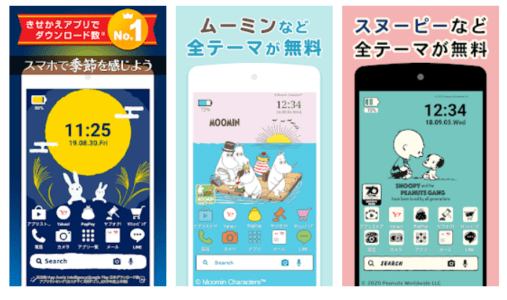
Androidでもios14のようにホーム画面をカスタマイズ可能 オシャレ 便利な待ち受け作成方法を徹底解説 Snsデイズ
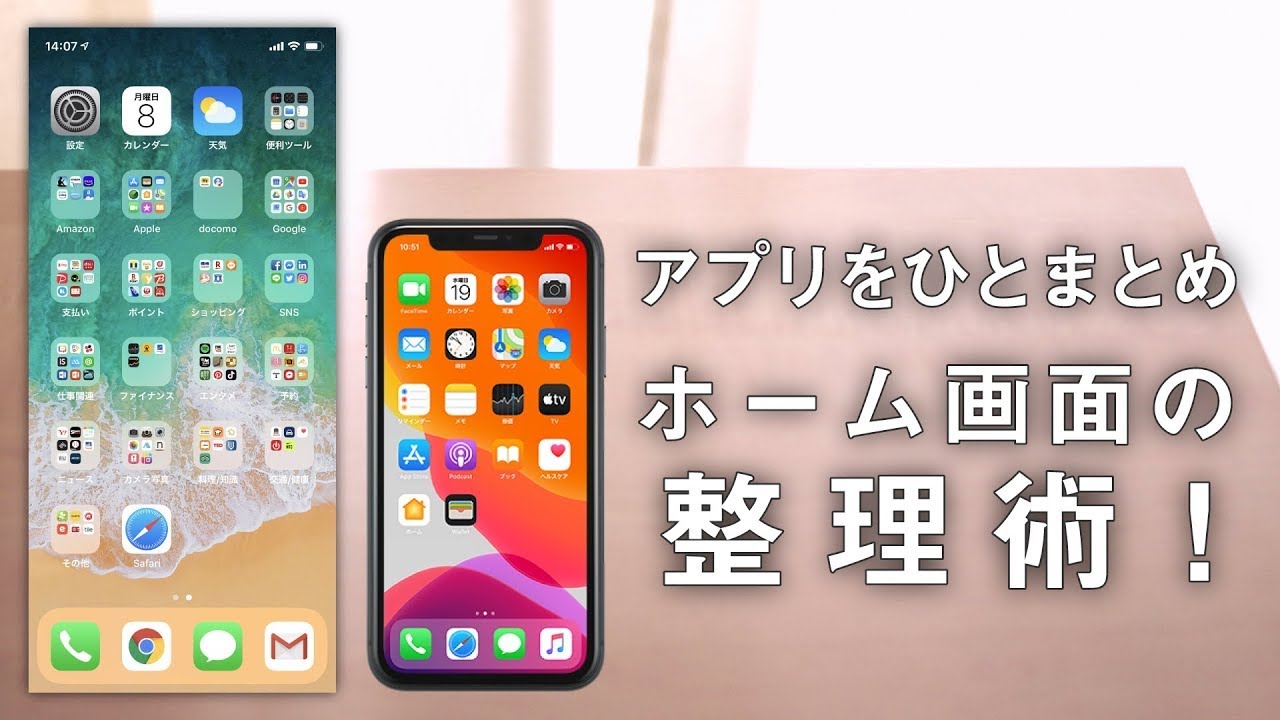
アプリの表示・非表示 アンドロイドのスマホで、ホーム画面にアプリのアイコンを表示・非表示する操作のやり方です。 ・スマホのホーム画面で、アプリが消えてしまったり、非表示になってしまった。 ・最初、使わないと思って非表示にしたものの、あとになって やっぱり使いたく 「ショートカット」アプリを開き、「カメラを開く」の「」→編集画面右上の「」→詳細画面の「ホーム画面に追加」の順にタップしていきます 「ホーム画面の名前とアイコン」枠にあるアイコンをタップして、「写真を選択」を選択。 ライブラリが開いたら、用意しておいた素材を選びます。 次に、サイズを調整して「選択」をタップします ホーム画面に表示させたい名前を入
ホーム画面 スマホ おしゃれ
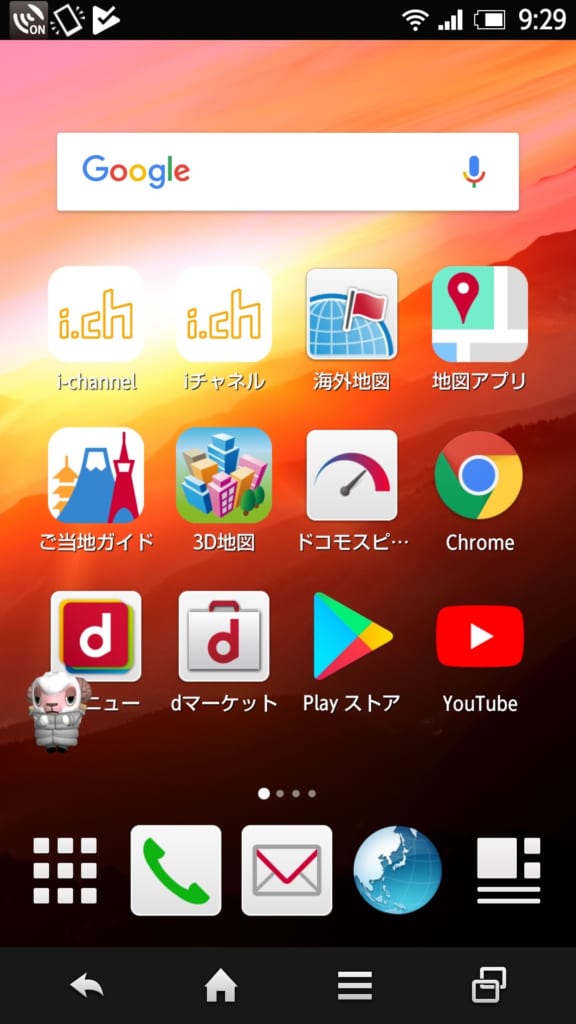
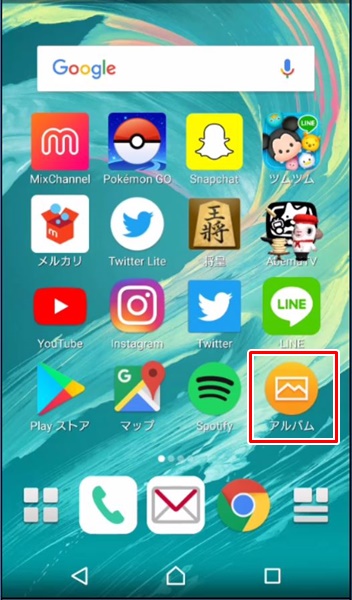
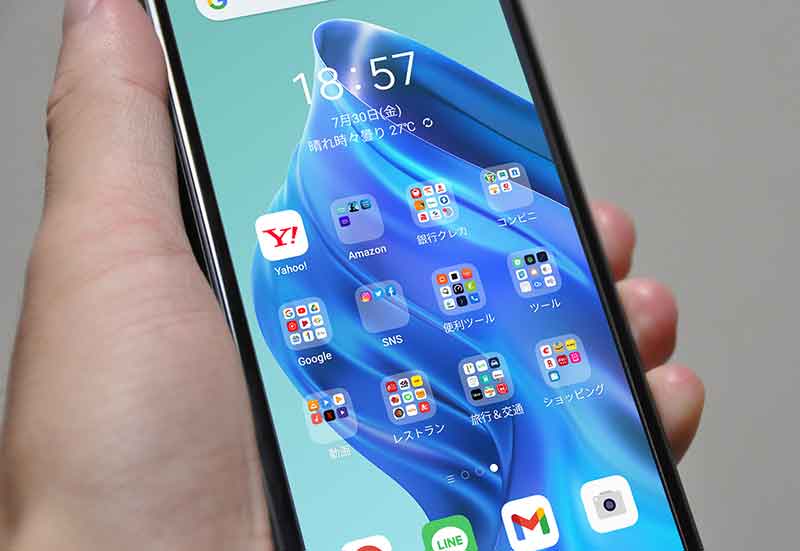
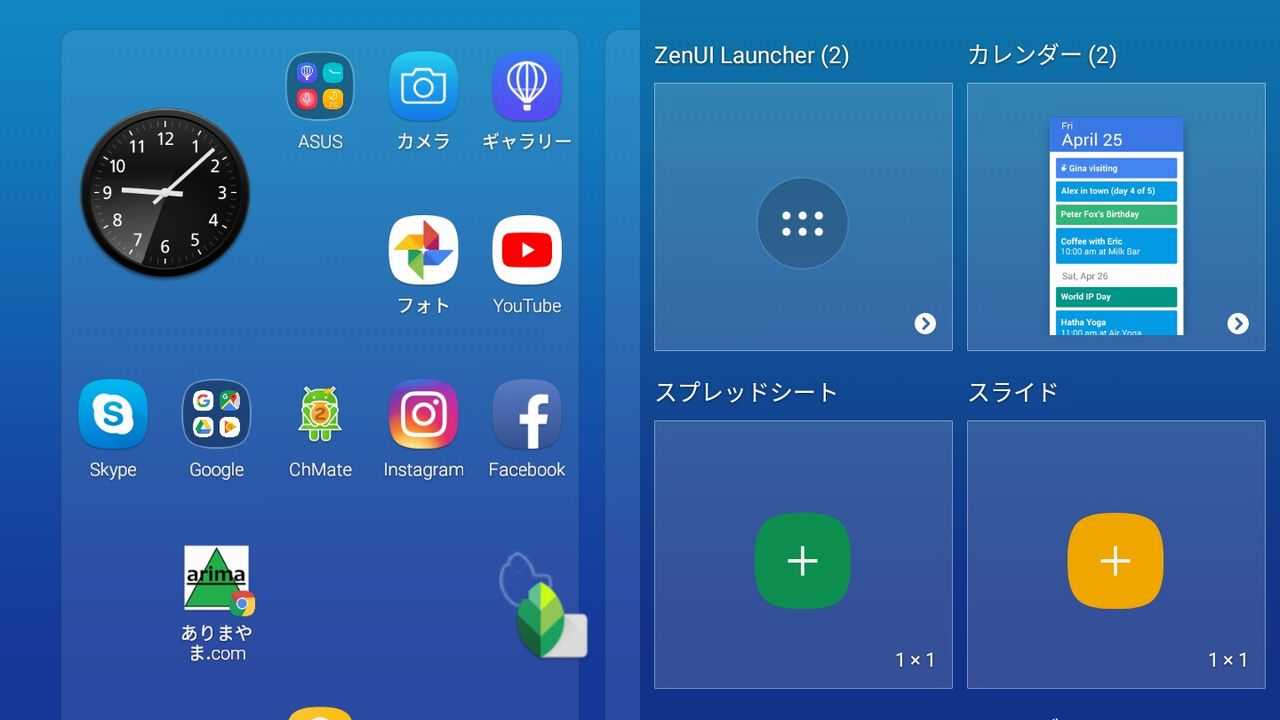
ホーム画面 スマホ おしゃれ- Androidスマホのホーム画面(ホームアプリ)とは? Androidスマホのホーム画面(ホームアプリ)とは、端末の電源を入れ、ロック画面を解除すると表示される基本画面のことです。 Androidスマホの電源を入れると上記のようなロック画面が表示されるので、画面を下から上にスワイプしてロック画面を解除します。 ロック画面を解除して表示される基本画面が、ホーム画面( 「壁紙」を設定する AndroidのスマートフォンにもiPhoneと同じように「 ホーム画面 」と「 ロック画面 」という2種類の画面が存在します。 「ホーム画面」とはケータイでいうところの「待受画面」のことです。

Androidスマホのホーム画面を変更する方法は Aquos使いこなし技15選 Aquos シャープ
元のホーム画面に戻したい ホーム画面をYahoo!きせかえアプリから元のホーム画面(端末の初期ホーム画面など)に戻す方法を以下の順に説明します。 注意 機種やOSバージョンにより、設定画面が異なります。 設定手順 Huawei社製端末での設定手順 2つの ホーム画面変更の手順 は、以下のようになります。 「設定」をタップ 「壁紙」を選択 「壁紙を選択」をタップ 設定したい画像のあるフォルダをタップ 設定したい画像をタップし選択 「視差効果」の有無を選択して「設定」をタップ 「ロック中画面に設定」「ホーム画面に設定」「両方に設定」を選択し、完了 元から保存されている画像の他に、自分のカメラロールから写真を設定す タイトルが全てなんですが、バーグハンバーグバーグの皆様のスマホのホーム画面を見せてもらいました。 私(まきの)のホーム画面 2ページで恐縮なんですが、種類ごとに横に並べています。壁紙は超名作ゲーム「monument valley2」の比較的地味なシーン。
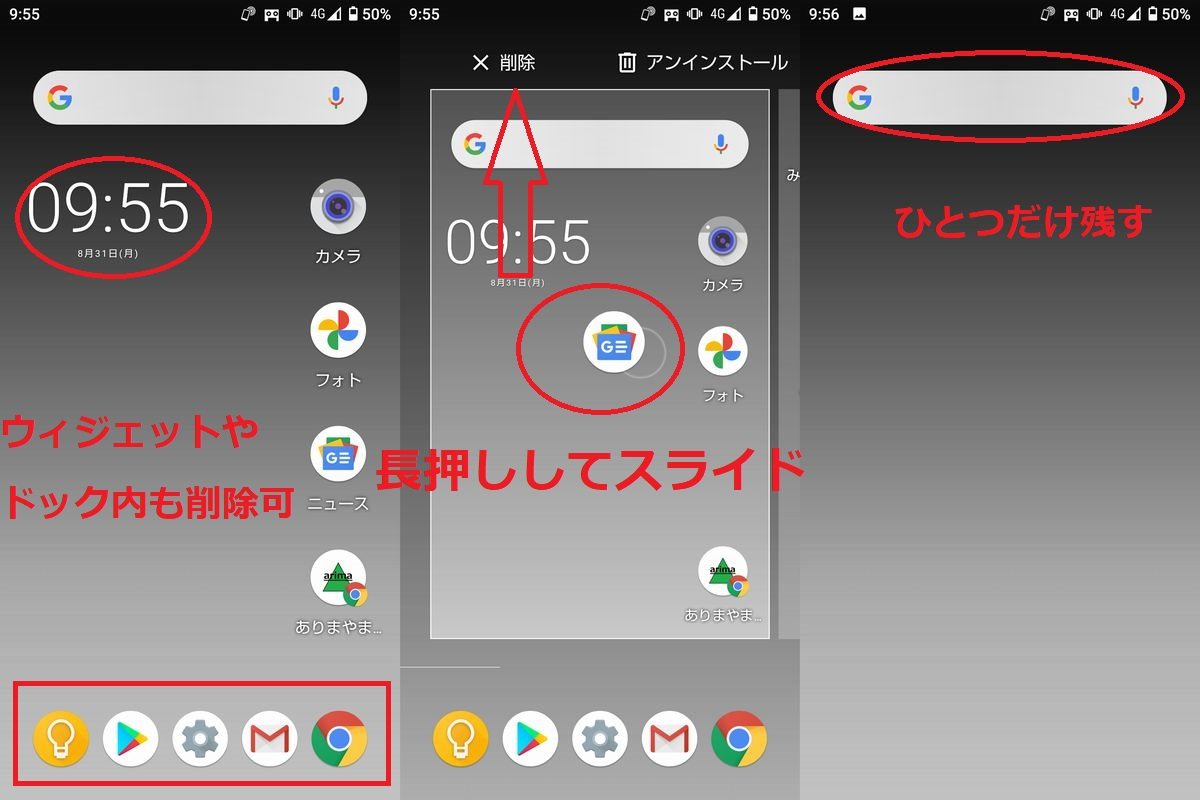
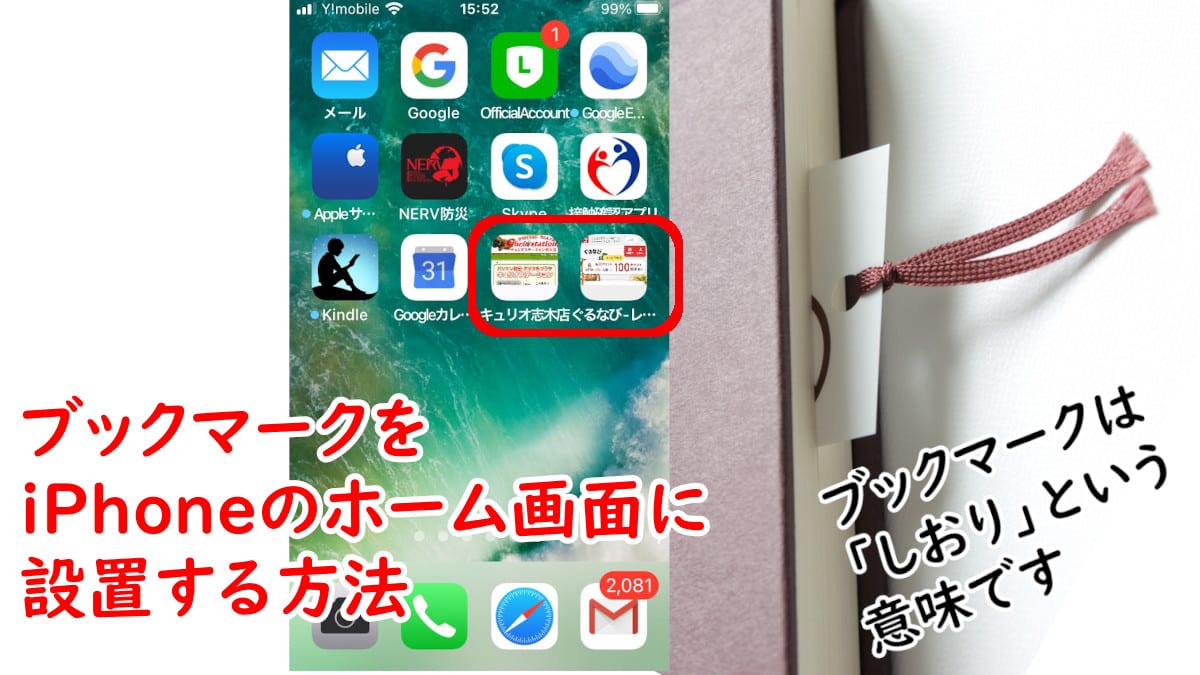
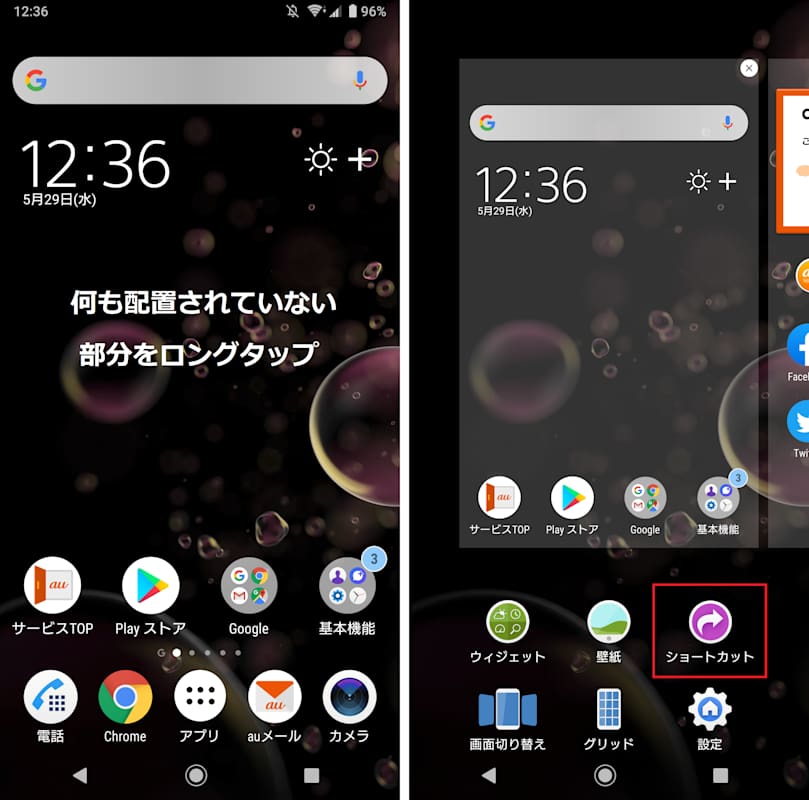
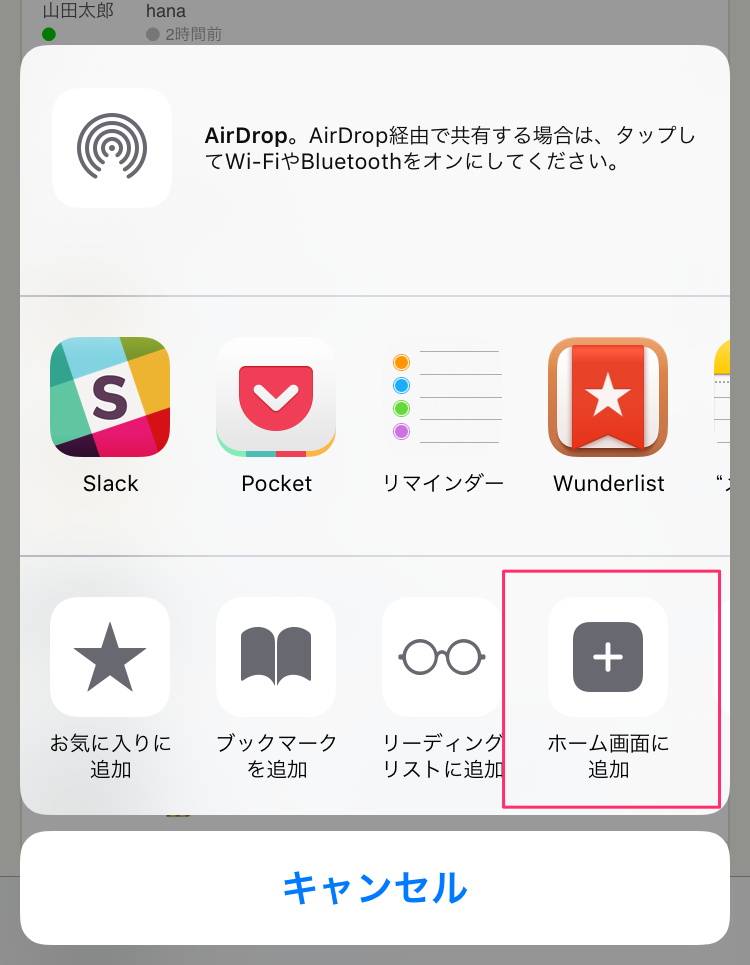
Androidホーム画面にあるアイコンを削除 表示されているアイコンを長押しして、 ひとつずつ削除 していきます。 アイコンを長押しすると、削除という項目がでる ので、そのまま 「削除」 を選んでください。 削除が終わると 「ドック」 と呼ばれるもの以外消すことができたと思います。 iPhoneの場合 1、ブラウザ (safari)でWEBページを開いた状態で下部のアイコンをタップ。 2、出てきたメニュー内の「ホーム画面に追加」をタップ。 3、画面右上の「追加」をタップ。 ※アイコンになる画像と、タイトルが出てきます。 タイトルは短めに編集可能。 ※アイコンの設定がないサイトは、サイト表示をサムネイルにした画像が自動で設定されます。 4、ホーム画面にアイコホーム画面に設定されている壁紙は、自由に変更することができます。 あらかじめ用意されている画像だけではなく、「フォト」アプリに保存した画像や写真を設定することもできます。 (1) ホーム画面の空いている場所をロングタッチします。 (2) 壁紙
ホーム画面 スマホ おしゃれのギャラリー
各画像をクリックすると、ダウンロードまたは拡大表示できます
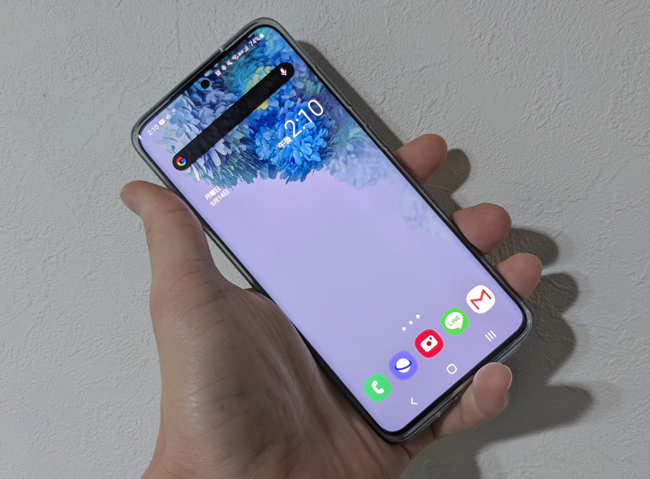 Androidを手に入れたら まずはホーム画面のカスタマイズから |  Androidを手に入れたら まずはホーム画面のカスタマイズから | 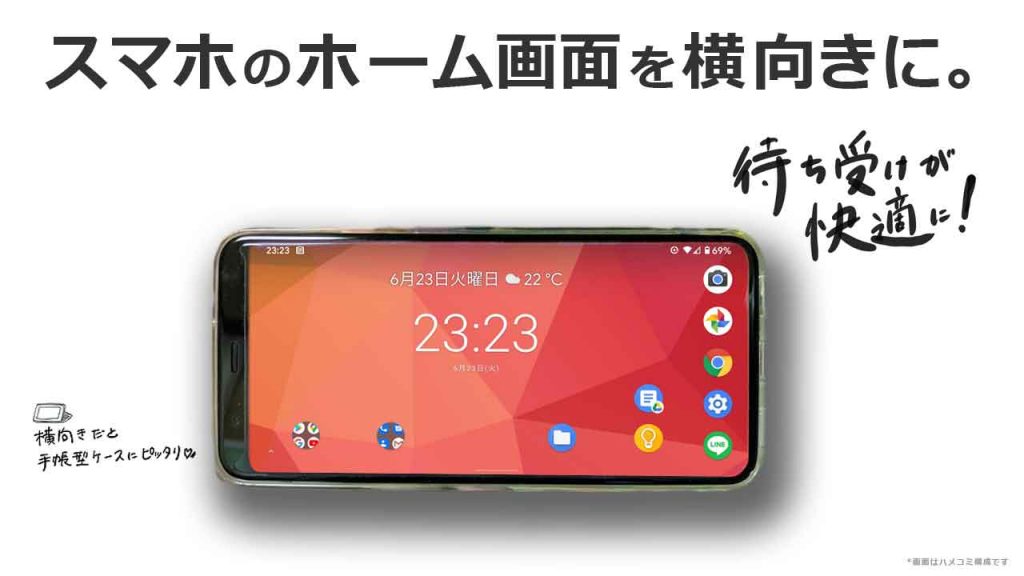 Androidを手に入れたら まずはホーム画面のカスタマイズから |
 Androidを手に入れたら まずはホーム画面のカスタマイズから |  Androidを手に入れたら まずはホーム画面のカスタマイズから | Androidを手に入れたら まずはホーム画面のカスタマイズから |
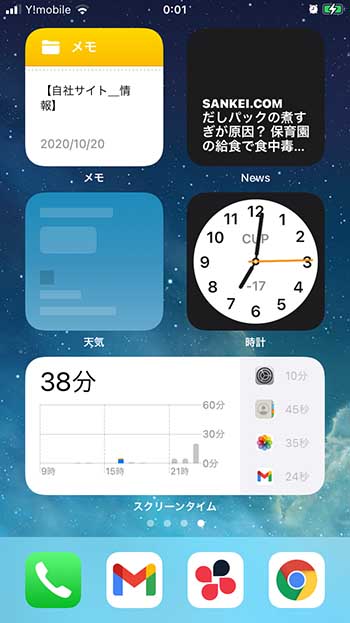 Androidを手に入れたら まずはホーム画面のカスタマイズから |  Androidを手に入れたら まずはホーム画面のカスタマイズから | 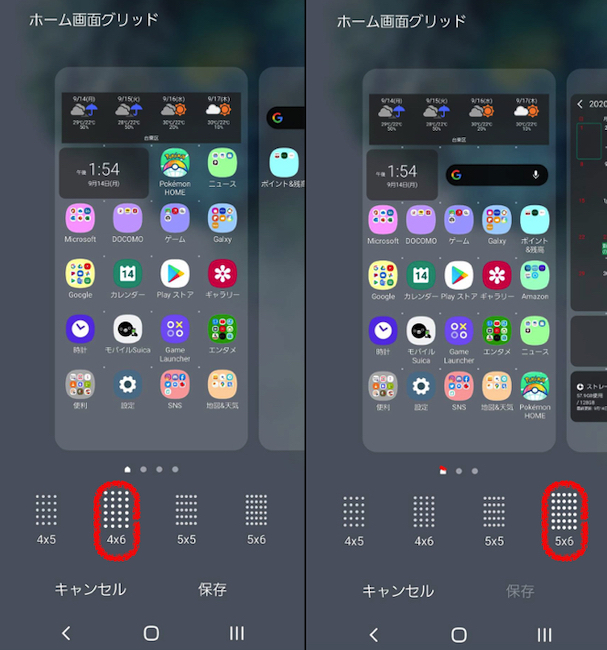 Androidを手に入れたら まずはホーム画面のカスタマイズから |
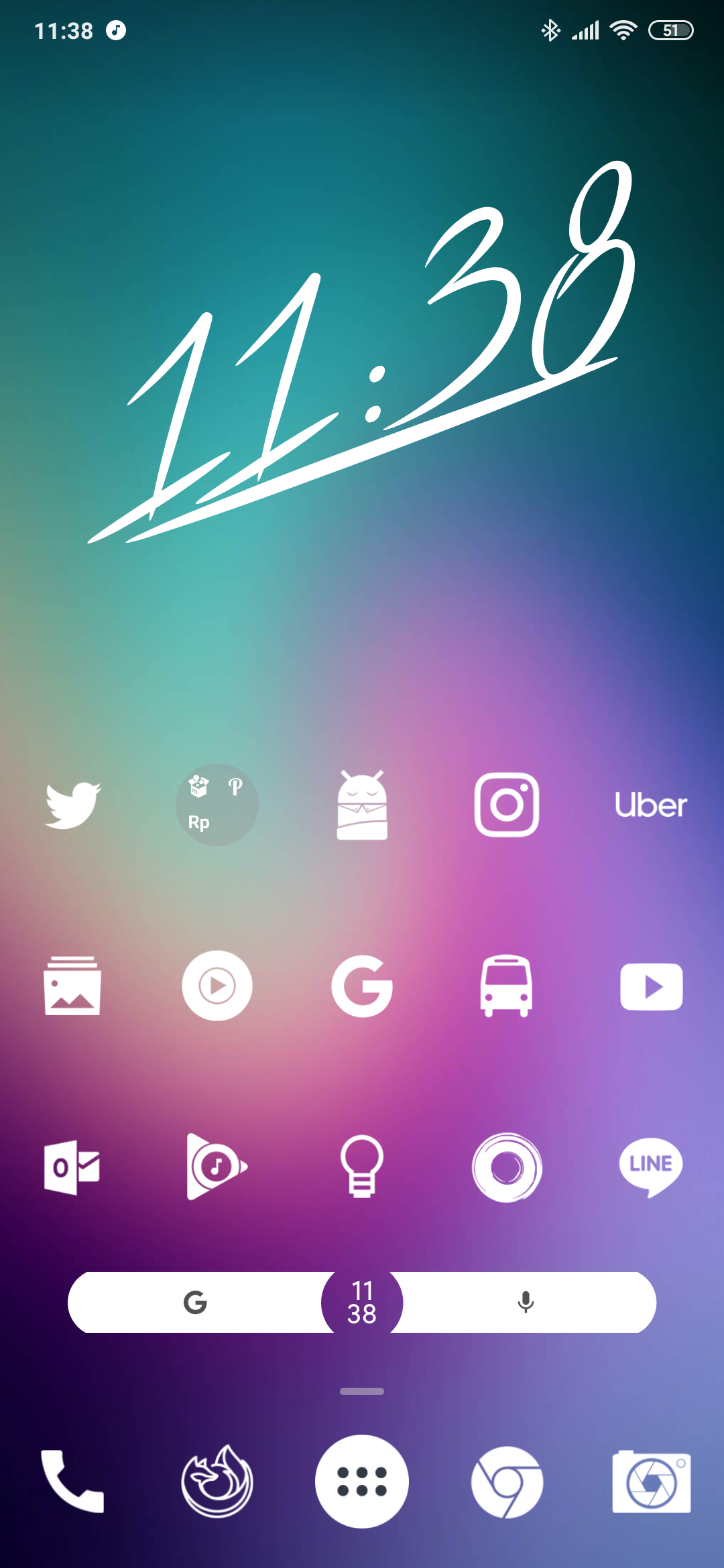 Androidを手に入れたら まずはホーム画面のカスタマイズから |  Androidを手に入れたら まずはホーム画面のカスタマイズから | 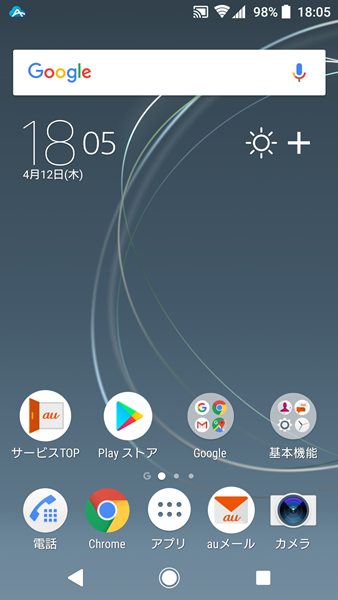 Androidを手に入れたら まずはホーム画面のカスタマイズから |
 Androidを手に入れたら まずはホーム画面のカスタマイズから |  Androidを手に入れたら まずはホーム画面のカスタマイズから |  Androidを手に入れたら まずはホーム画面のカスタマイズから |
 Androidを手に入れたら まずはホーム画面のカスタマイズから |  Androidを手に入れたら まずはホーム画面のカスタマイズから | 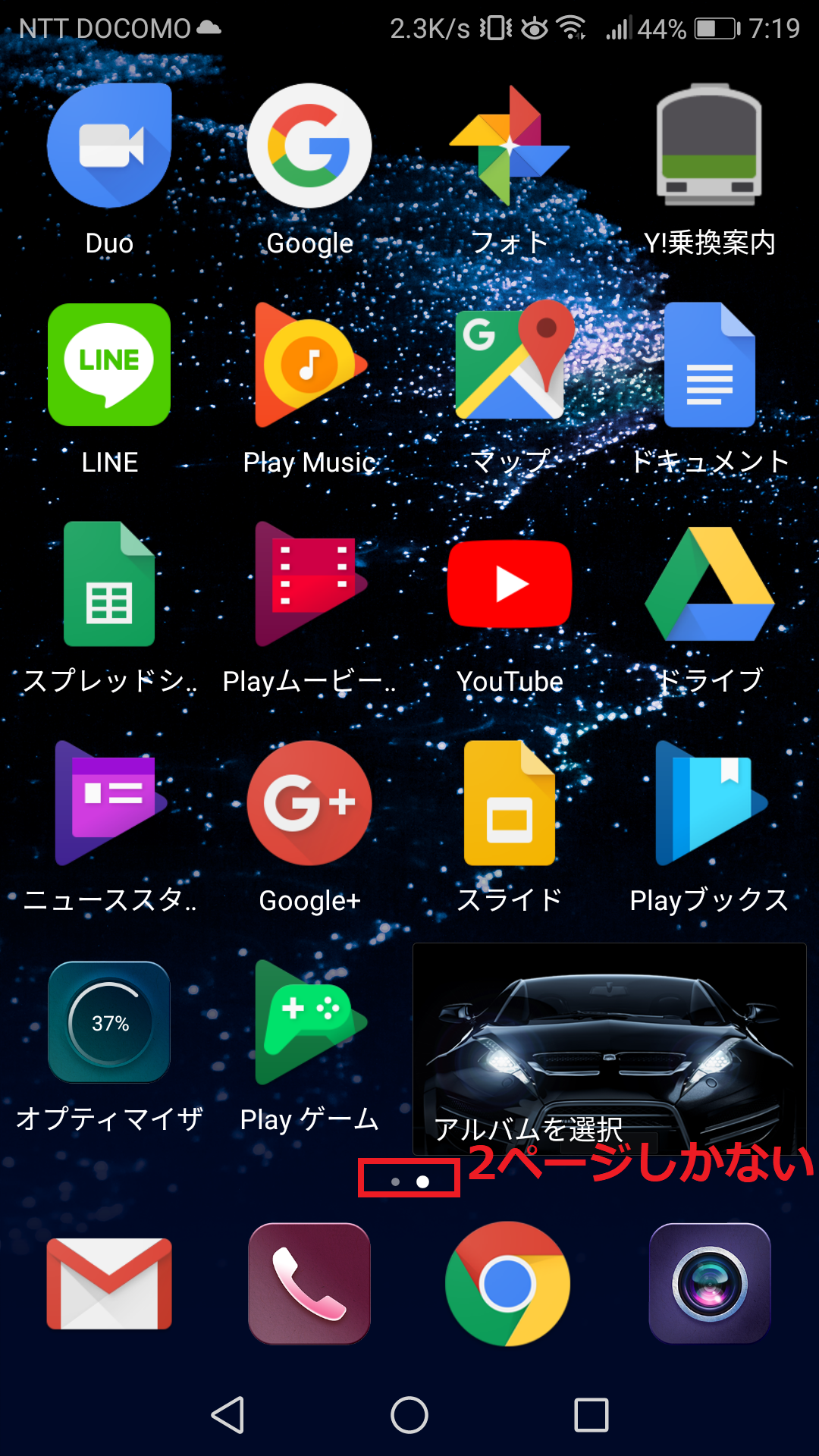 Androidを手に入れたら まずはホーム画面のカスタマイズから |
 Androidを手に入れたら まずはホーム画面のカスタマイズから |  Androidを手に入れたら まずはホーム画面のカスタマイズから |  Androidを手に入れたら まずはホーム画面のカスタマイズから |
 Androidを手に入れたら まずはホーム画面のカスタマイズから |  Androidを手に入れたら まずはホーム画面のカスタマイズから |  Androidを手に入れたら まずはホーム画面のカスタマイズから |
 Androidを手に入れたら まずはホーム画面のカスタマイズから |  Androidを手に入れたら まずはホーム画面のカスタマイズから | 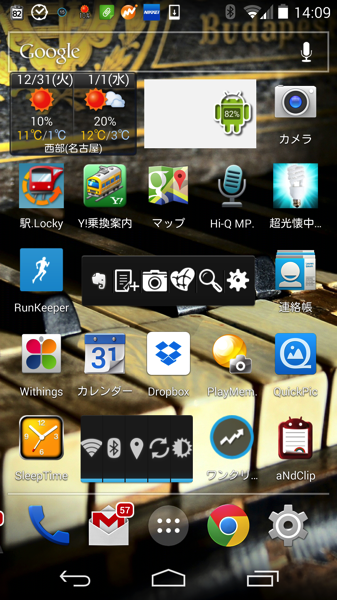 Androidを手に入れたら まずはホーム画面のカスタマイズから |
 Androidを手に入れたら まずはホーム画面のカスタマイズから |  Androidを手に入れたら まずはホーム画面のカスタマイズから |  Androidを手に入れたら まずはホーム画面のカスタマイズから |
  Androidを手に入れたら まずはホーム画面のカスタマイズから | 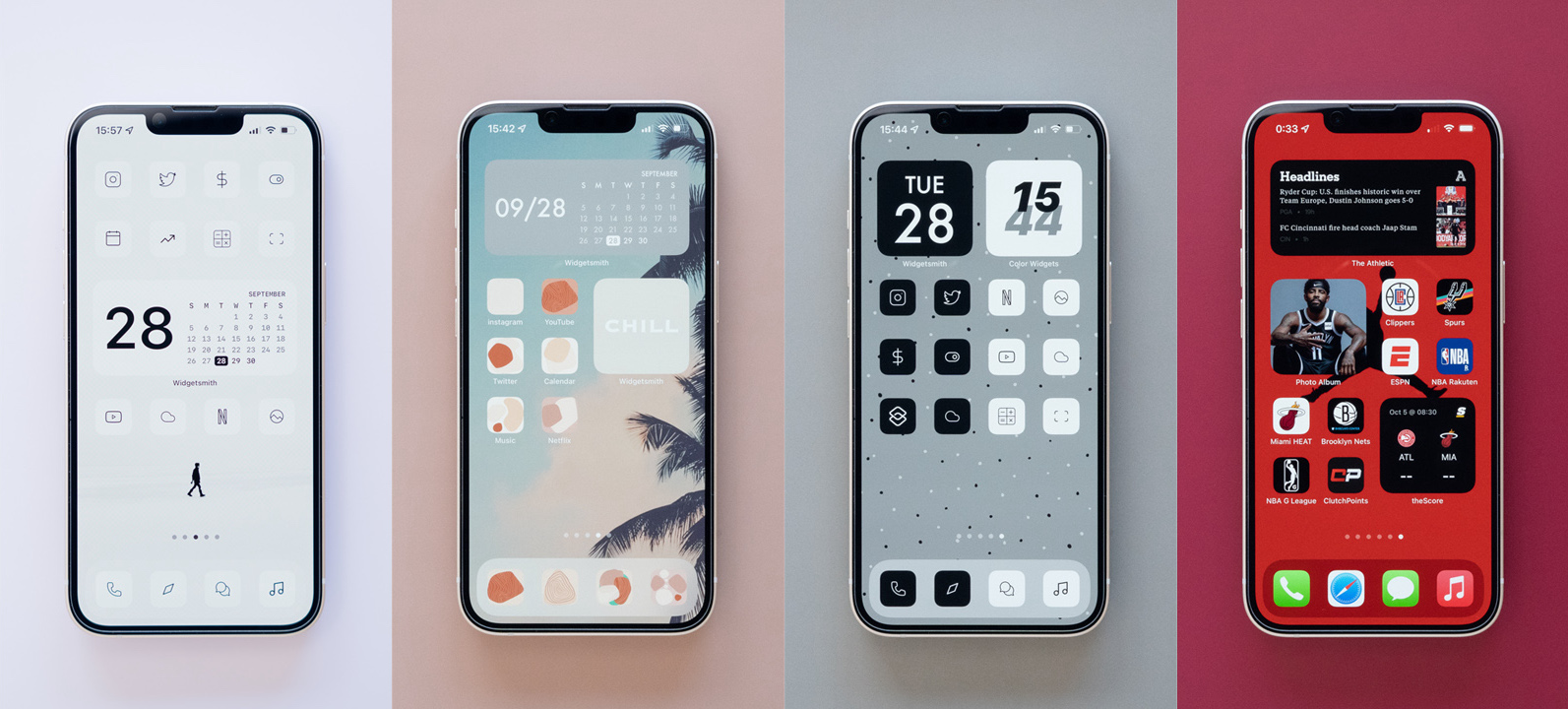 Androidを手に入れたら まずはホーム画面のカスタマイズから |
 Androidを手に入れたら まずはホーム画面のカスタマイズから | 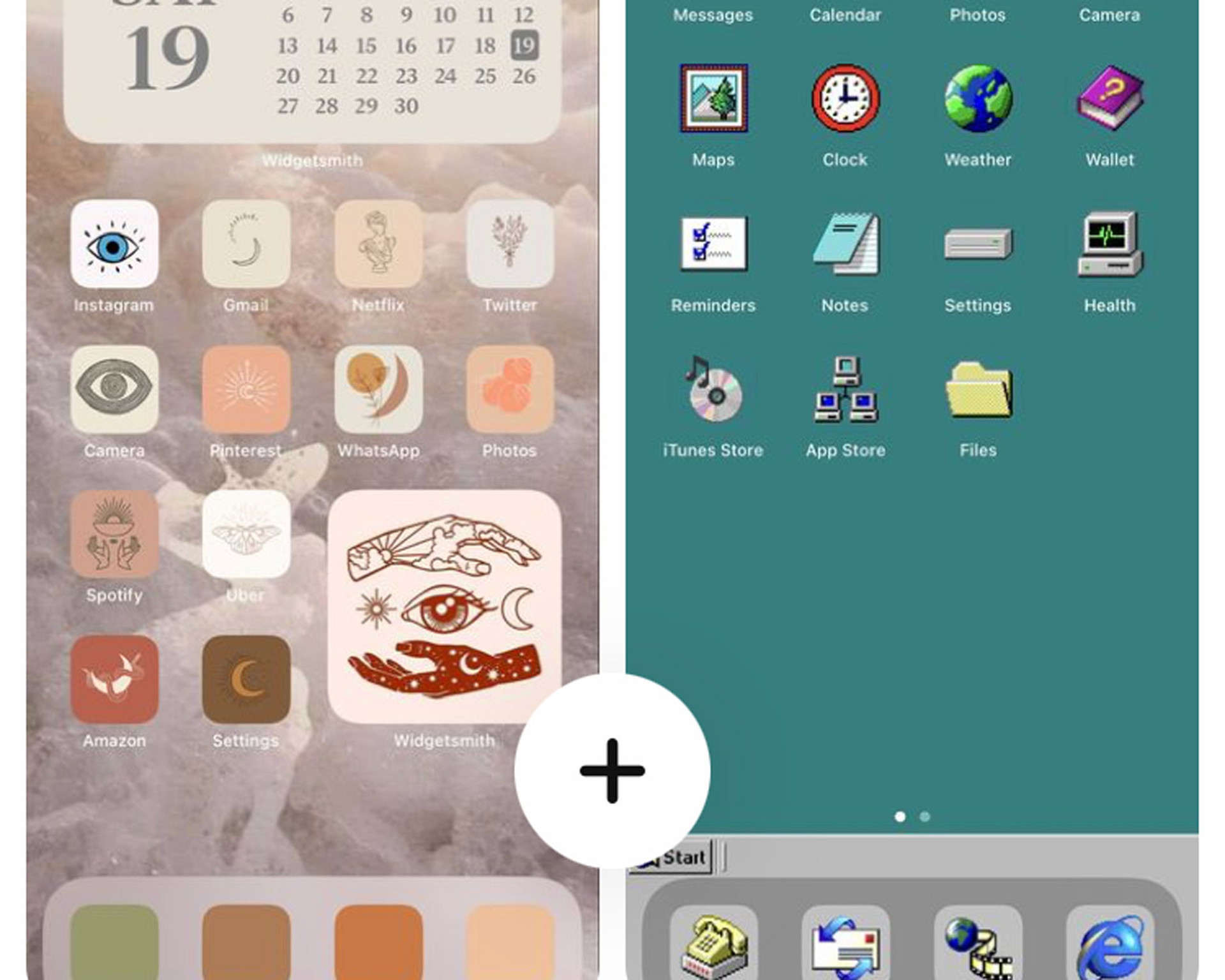 Androidを手に入れたら まずはホーム画面のカスタマイズから |  Androidを手に入れたら まずはホーム画面のカスタマイズから |
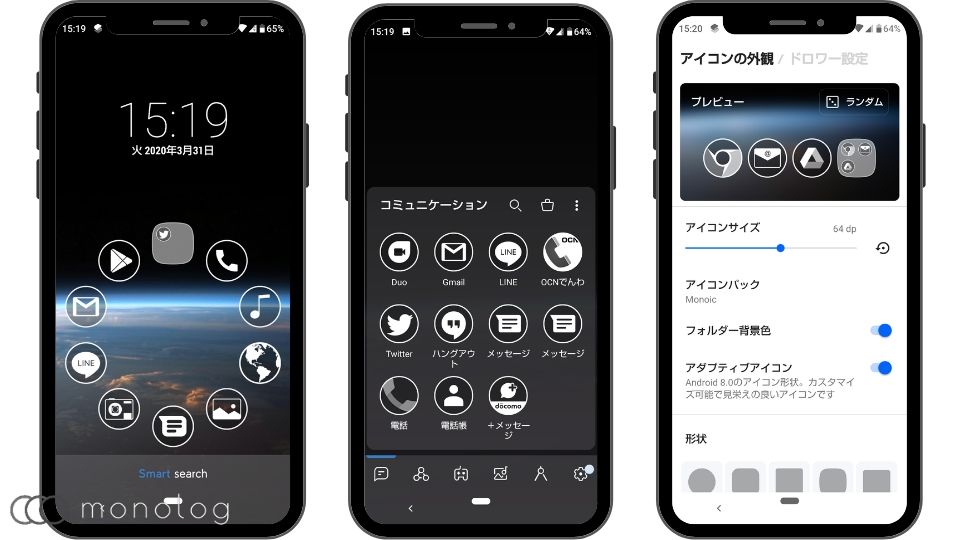 Androidを手に入れたら まずはホーム画面のカスタマイズから |  Androidを手に入れたら まずはホーム画面のカスタマイズから |  Androidを手に入れたら まずはホーム画面のカスタマイズから |
 Androidを手に入れたら まずはホーム画面のカスタマイズから |  Androidを手に入れたら まずはホーム画面のカスタマイズから |  Androidを手に入れたら まずはホーム画面のカスタマイズから |
 Androidを手に入れたら まずはホーム画面のカスタマイズから |  Androidを手に入れたら まずはホーム画面のカスタマイズから | 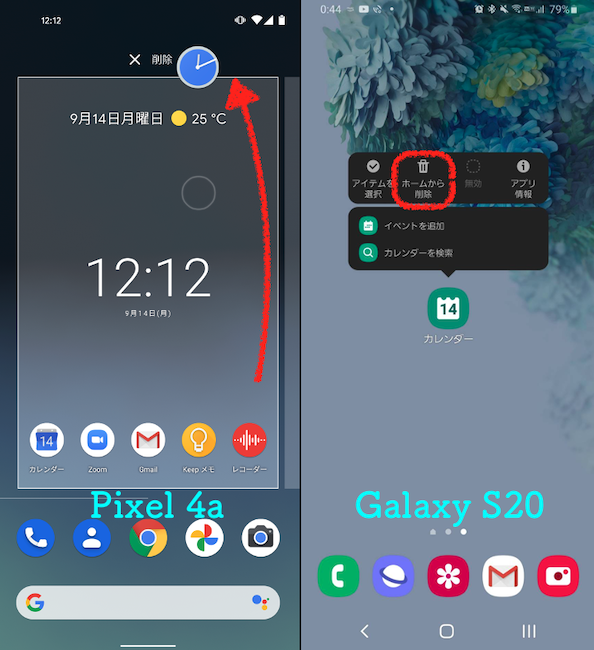 Androidを手に入れたら まずはホーム画面のカスタマイズから |
 Androidを手に入れたら まずはホーム画面のカスタマイズから | 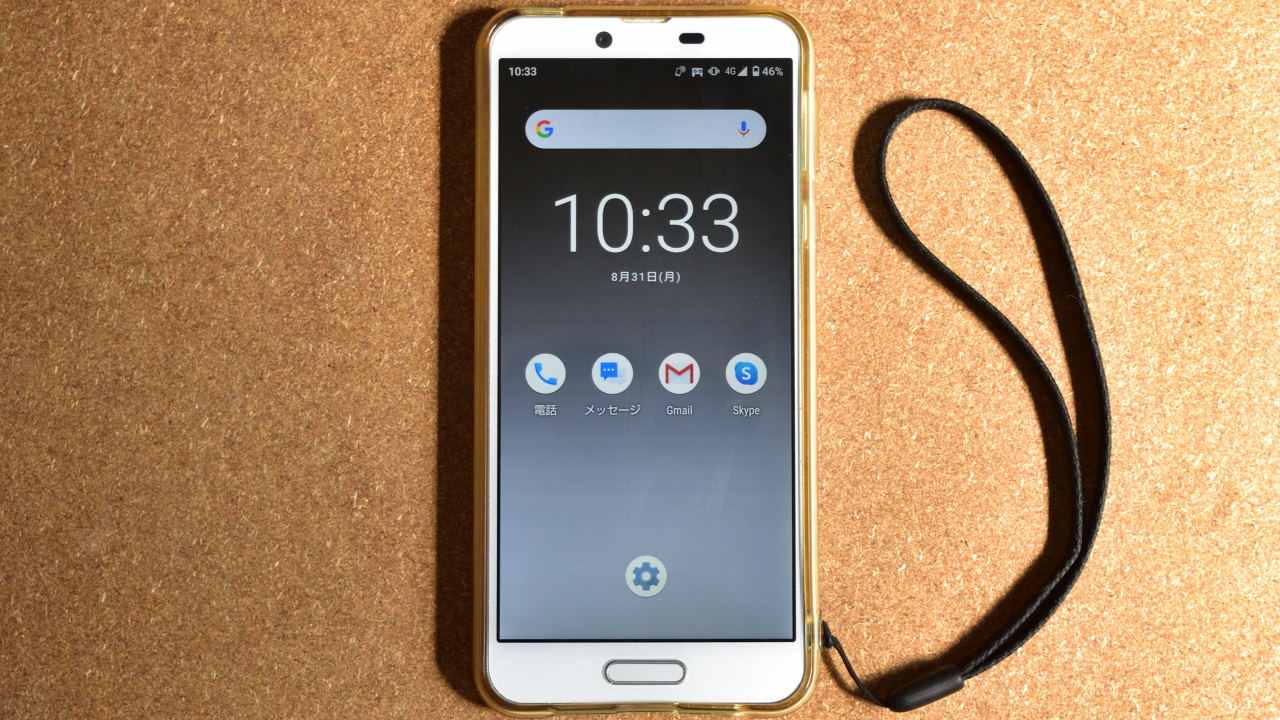 Androidを手に入れたら まずはホーム画面のカスタマイズから |  Androidを手に入れたら まずはホーム画面のカスタマイズから |
 Androidを手に入れたら まずはホーム画面のカスタマイズから |  Androidを手に入れたら まずはホーム画面のカスタマイズから | Androidを手に入れたら まずはホーム画面のカスタマイズから |
 Androidを手に入れたら まずはホーム画面のカスタマイズから |  Androidを手に入れたら まずはホーム画面のカスタマイズから | 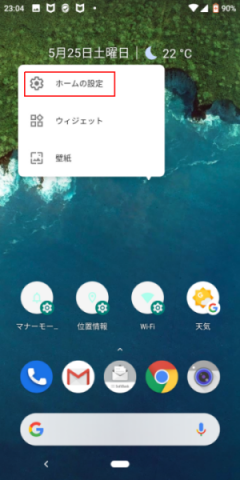 Androidを手に入れたら まずはホーム画面のカスタマイズから |
 Androidを手に入れたら まずはホーム画面のカスタマイズから | 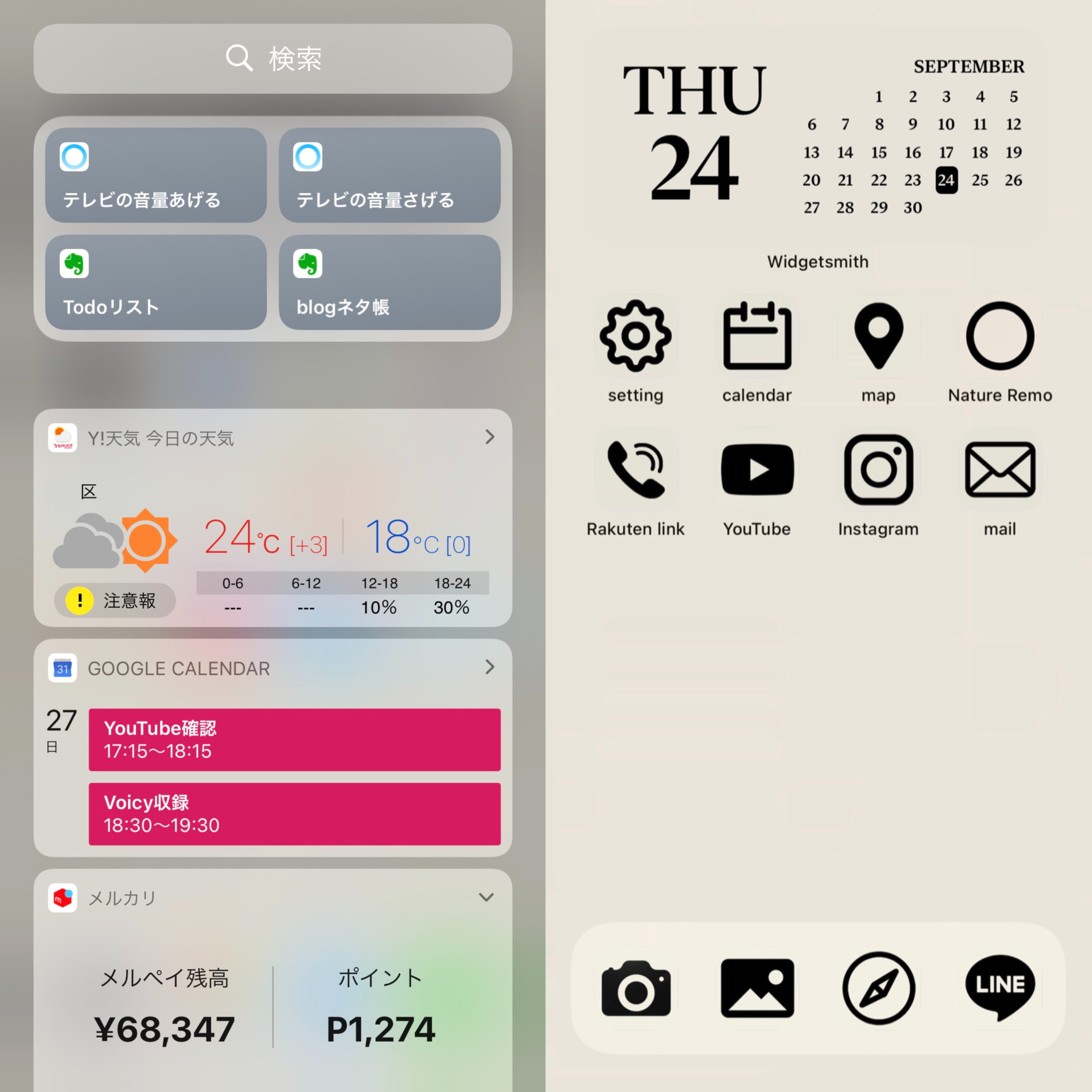 Androidを手に入れたら まずはホーム画面のカスタマイズから | 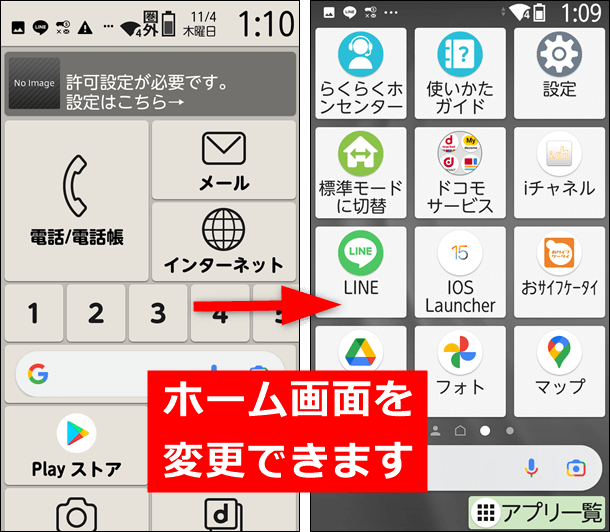 Androidを手に入れたら まずはホーム画面のカスタマイズから |
 Androidを手に入れたら まずはホーム画面のカスタマイズから |  Androidを手に入れたら まずはホーム画面のカスタマイズから | Androidを手に入れたら まずはホーム画面のカスタマイズから |
 Androidを手に入れたら まずはホーム画面のカスタマイズから |  Androidを手に入れたら まずはホーム画面のカスタマイズから |  Androidを手に入れたら まずはホーム画面のカスタマイズから |
 Androidを手に入れたら まずはホーム画面のカスタマイズから | 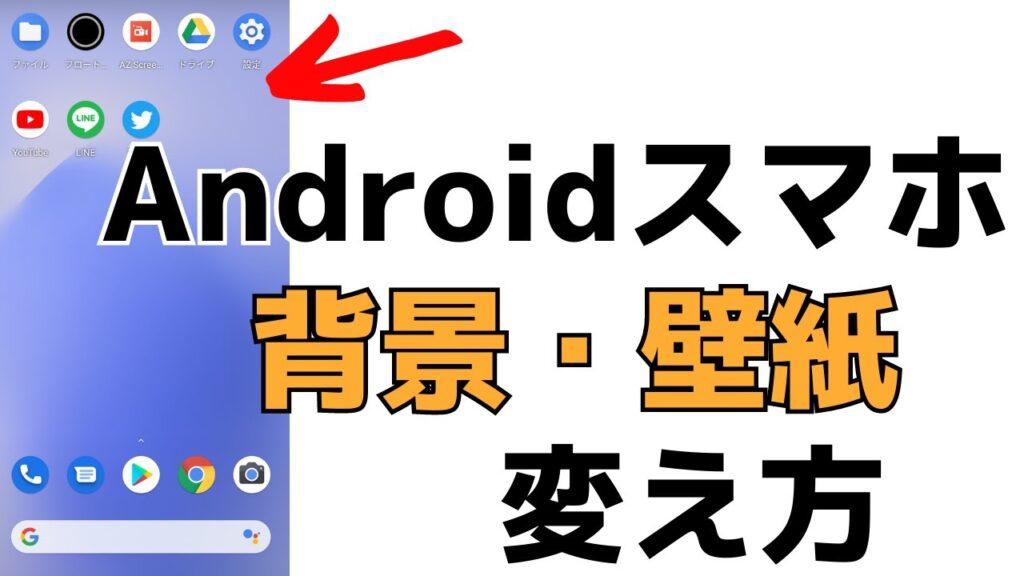 Androidを手に入れたら まずはホーム画面のカスタマイズから |  Androidを手に入れたら まずはホーム画面のカスタマイズから |
 Androidを手に入れたら まずはホーム画面のカスタマイズから | 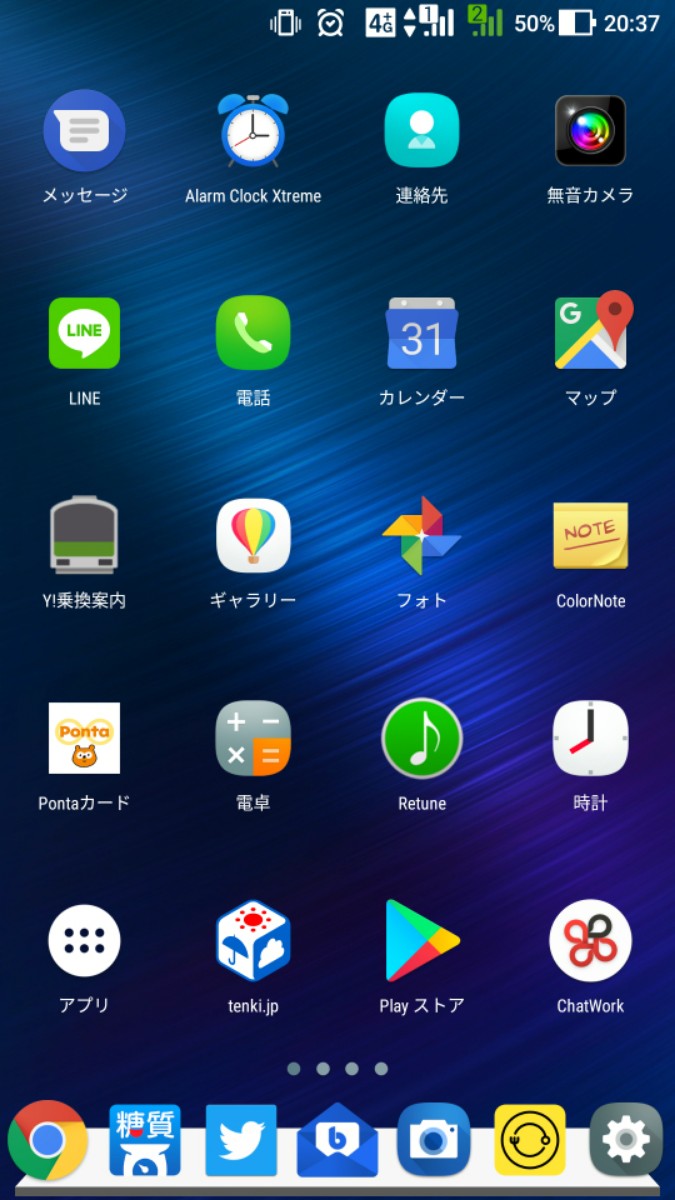 Androidを手に入れたら まずはホーム画面のカスタマイズから |  Androidを手に入れたら まずはホーム画面のカスタマイズから |
 Androidを手に入れたら まずはホーム画面のカスタマイズから | 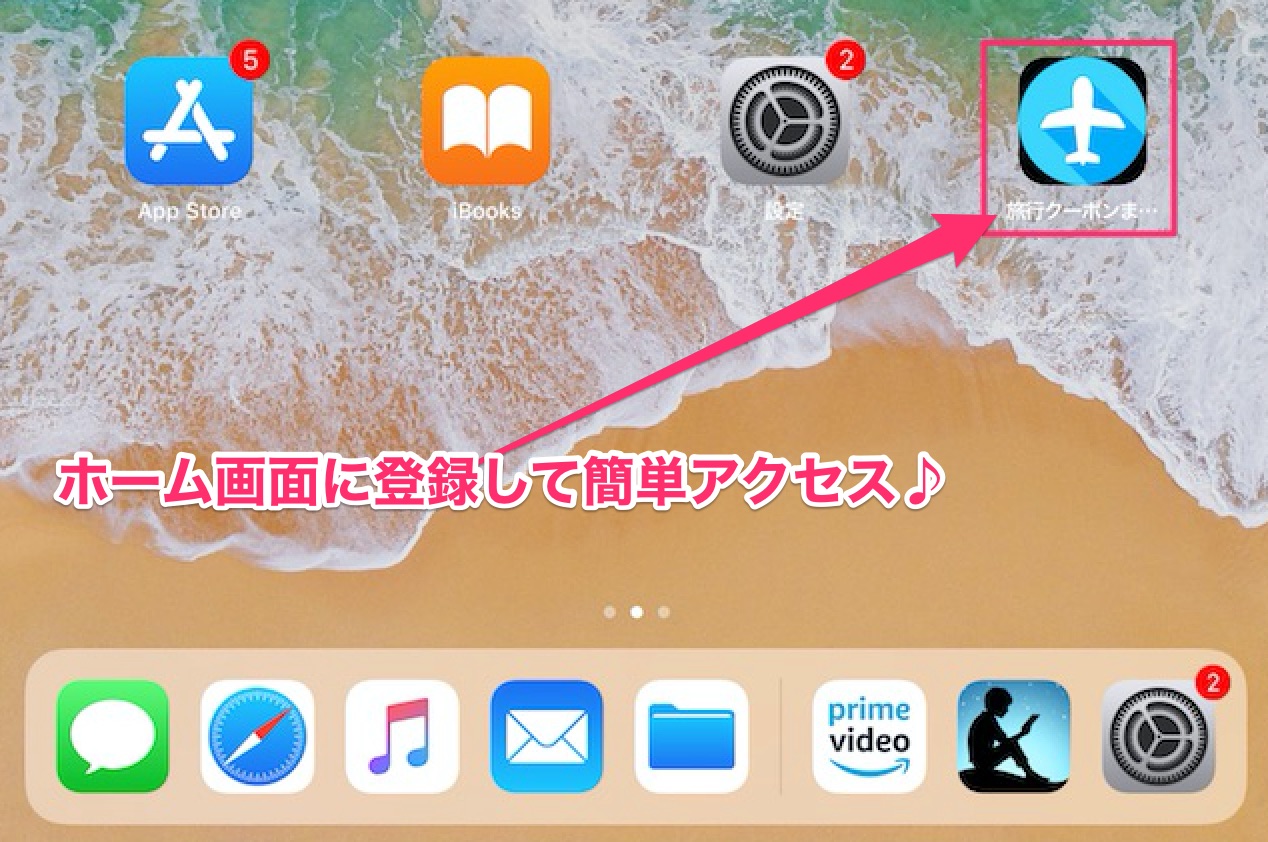 Androidを手に入れたら まずはホーム画面のカスタマイズから |  Androidを手に入れたら まずはホーム画面のカスタマイズから |
 Androidを手に入れたら まずはホーム画面のカスタマイズから | 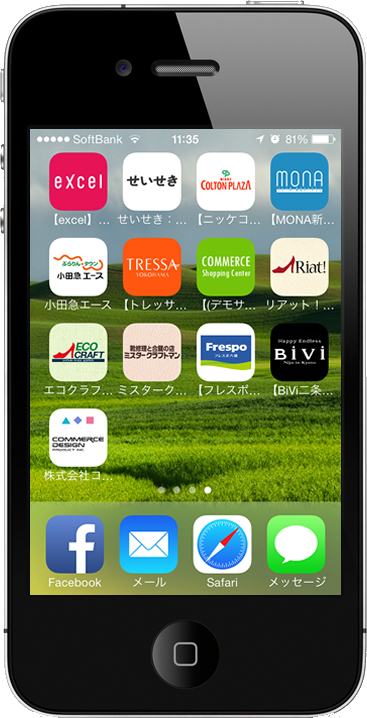 Androidを手に入れたら まずはホーム画面のカスタマイズから |  Androidを手に入れたら まずはホーム画面のカスタマイズから |
 Androidを手に入れたら まずはホーム画面のカスタマイズから | 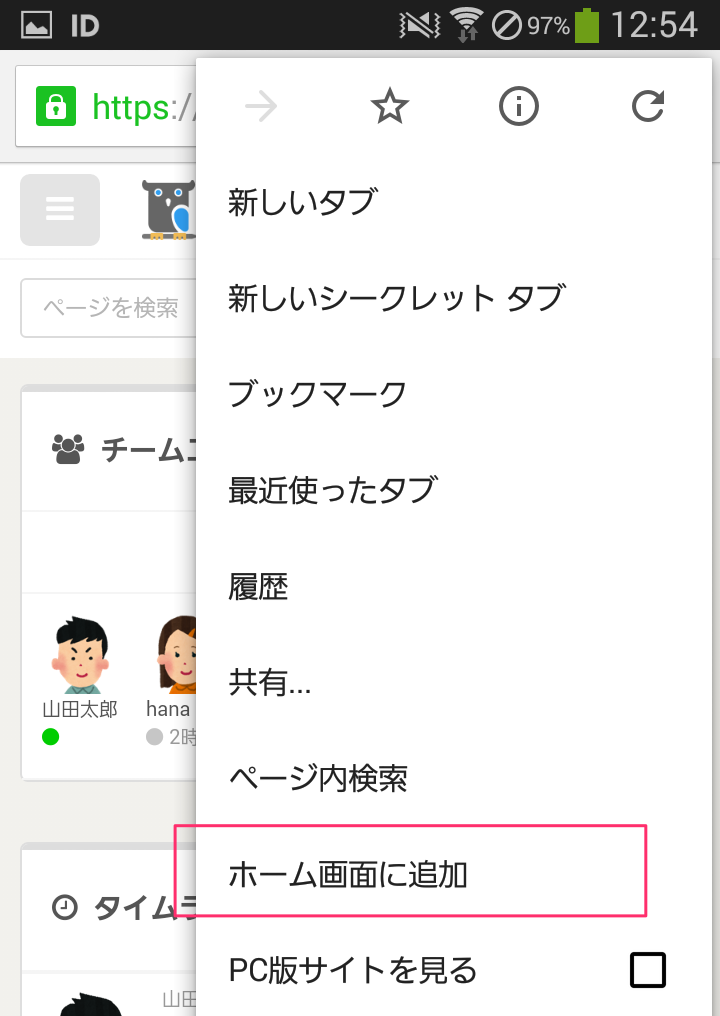 Androidを手に入れたら まずはホーム画面のカスタマイズから | Androidを手に入れたら まずはホーム画面のカスタマイズから |
 Androidを手に入れたら まずはホーム画面のカスタマイズから |  Androidを手に入れたら まずはホーム画面のカスタマイズから | 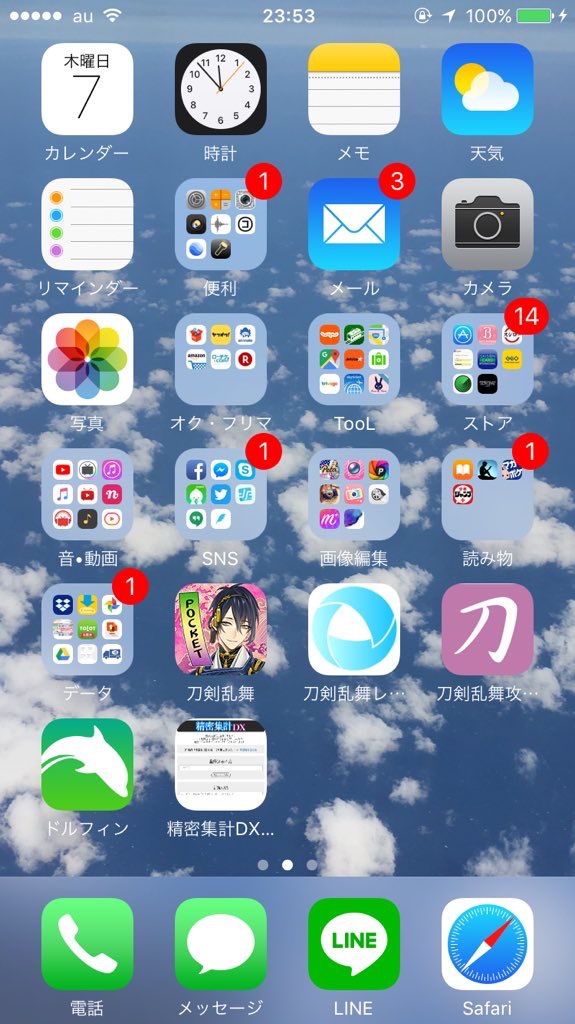 Androidを手に入れたら まずはホーム画面のカスタマイズから |
 Androidを手に入れたら まずはホーム画面のカスタマイズから | 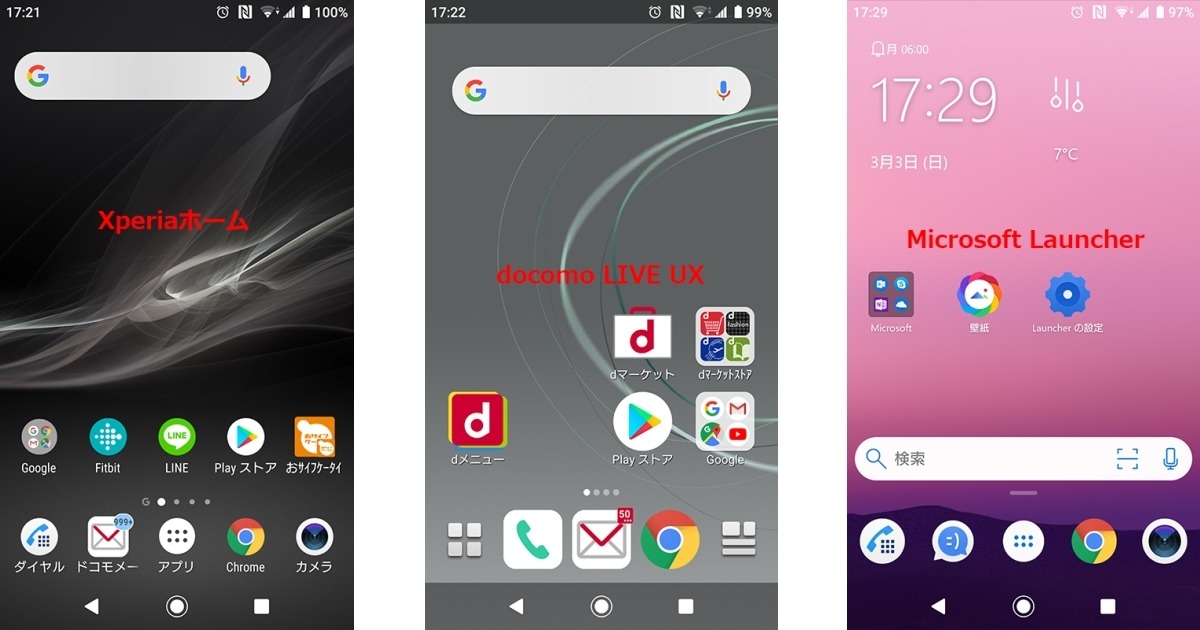 Androidを手に入れたら まずはホーム画面のカスタマイズから |  Androidを手に入れたら まずはホーム画面のカスタマイズから |
 Androidを手に入れたら まずはホーム画面のカスタマイズから |  Androidを手に入れたら まずはホーム画面のカスタマイズから | Androidを手に入れたら まずはホーム画面のカスタマイズから |
 Androidを手に入れたら まずはホーム画面のカスタマイズから |  Androidを手に入れたら まずはホーム画面のカスタマイズから |  Androidを手に入れたら まずはホーム画面のカスタマイズから |
 Androidを手に入れたら まずはホーム画面のカスタマイズから | 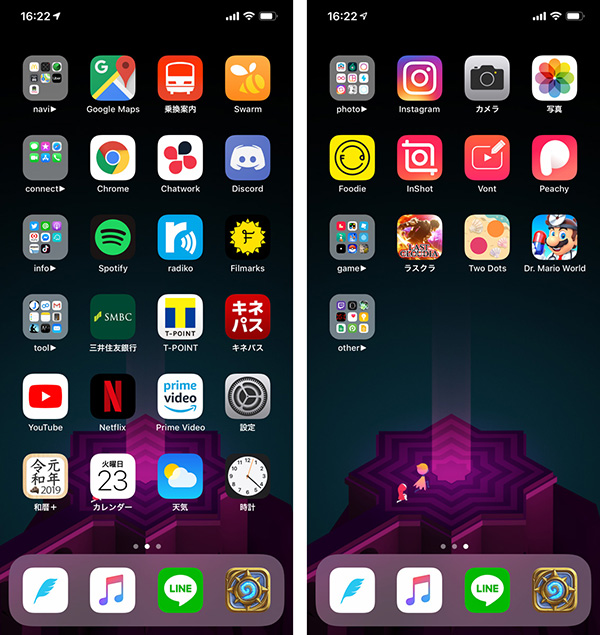 Androidを手に入れたら まずはホーム画面のカスタマイズから | 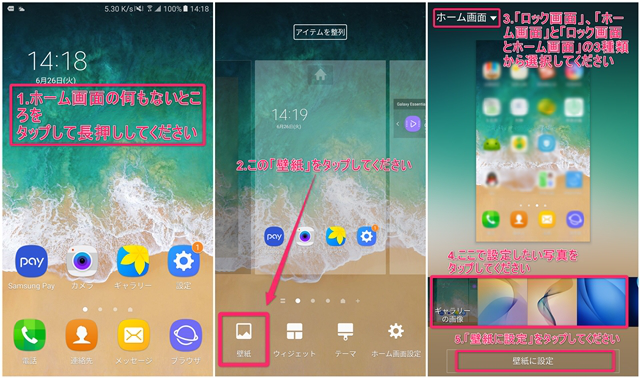 Androidを手に入れたら まずはホーム画面のカスタマイズから |
 Androidを手に入れたら まずはホーム画面のカスタマイズから |  Androidを手に入れたら まずはホーム画面のカスタマイズから | 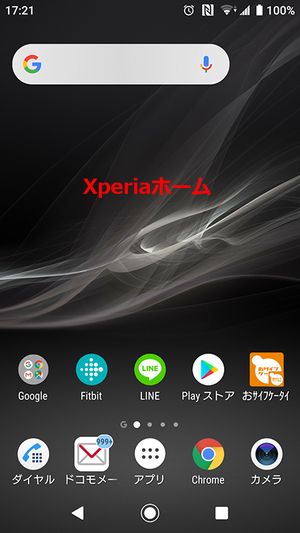 Androidを手に入れたら まずはホーム画面のカスタマイズから |
 Androidを手に入れたら まずはホーム画面のカスタマイズから | 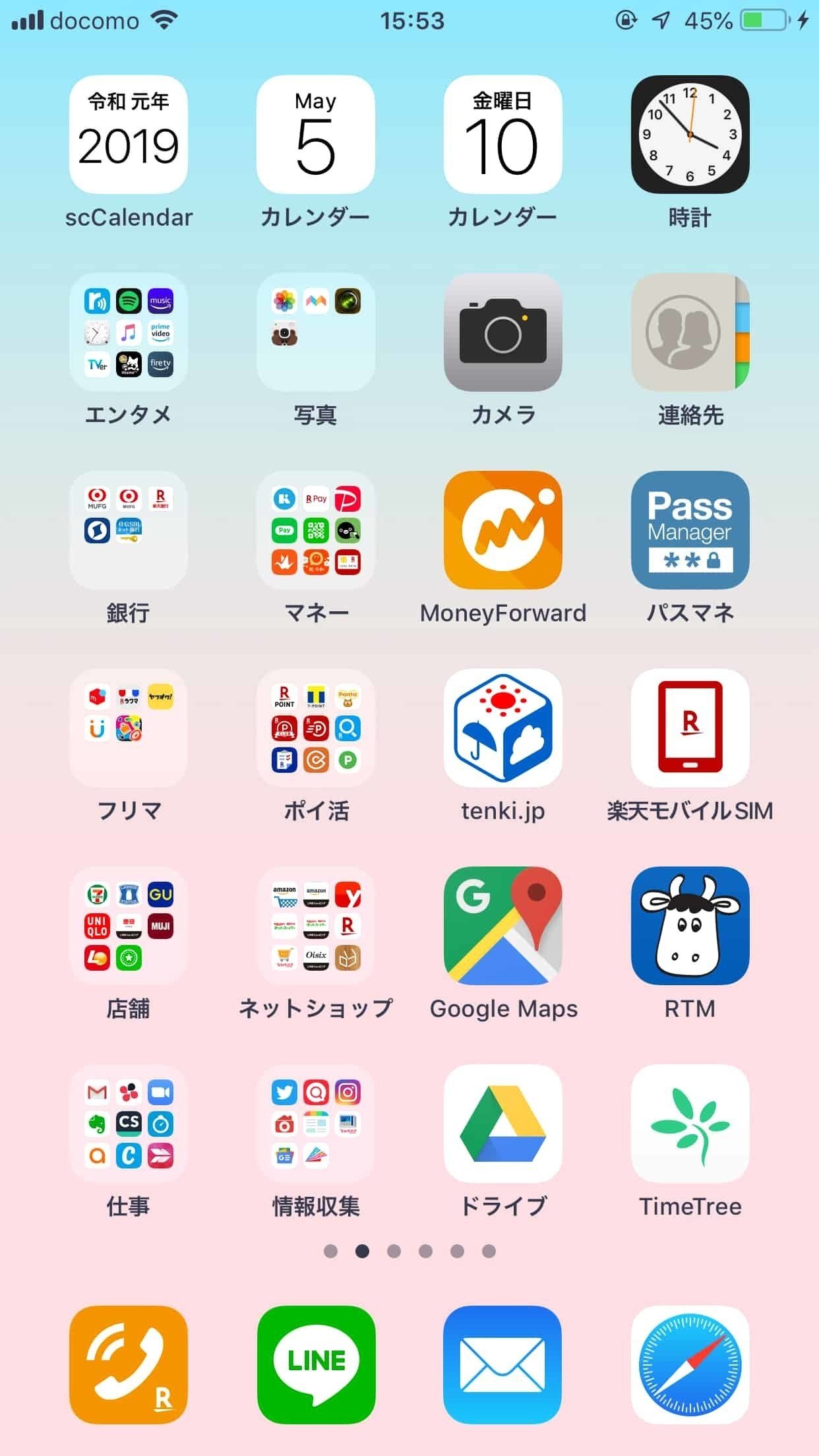 Androidを手に入れたら まずはホーム画面のカスタマイズから | 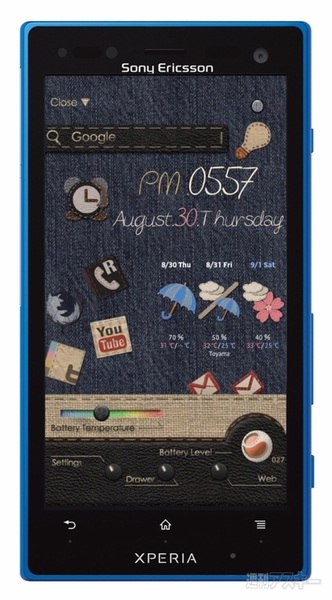 Androidを手に入れたら まずはホーム画面のカスタマイズから |
 Androidを手に入れたら まずはホーム画面のカスタマイズから |  Androidを手に入れたら まずはホーム画面のカスタマイズから | 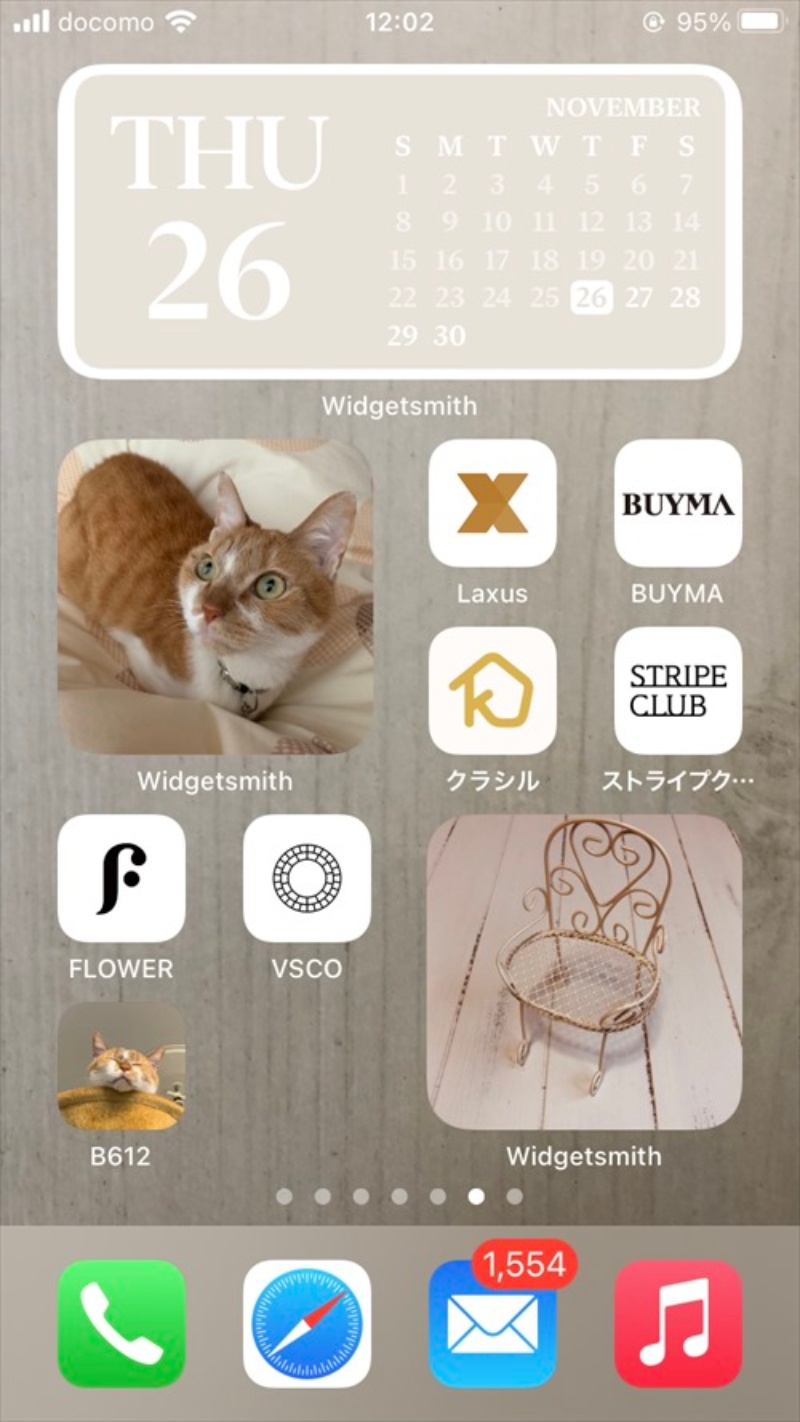 Androidを手に入れたら まずはホーム画面のカスタマイズから |
 Androidを手に入れたら まずはホーム画面のカスタマイズから |  Androidを手に入れたら まずはホーム画面のカスタマイズから |
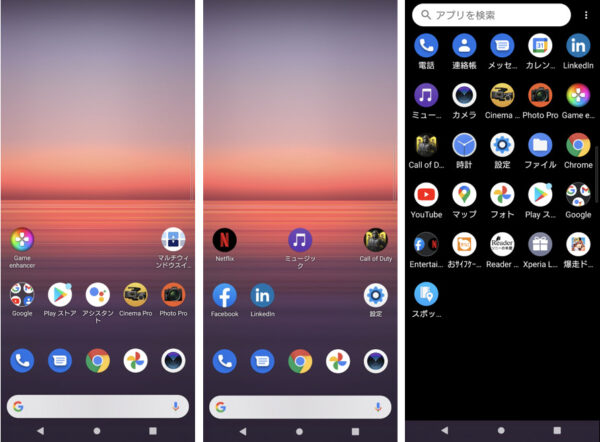
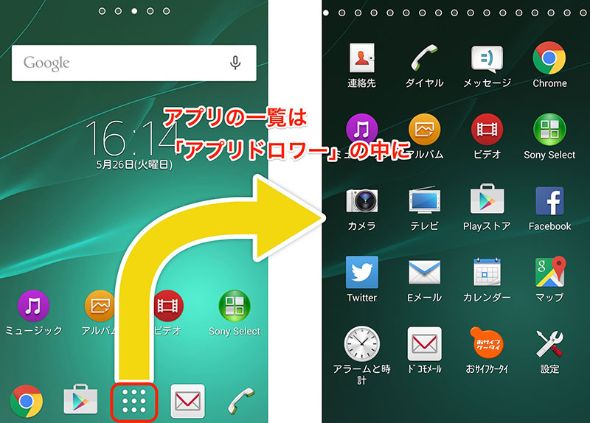
ロック画面 画面消灯時に電源キーを押すと表示される画面です。 ホーム画面 ロック画面からロックを解除すると表示される画面です。 ランチャー画面 アプリケーションを一覧表示した画面です。 ホーム画面で をタップして表示します。 ホームとは起点となる場所、スマホでいうと電源を入れて最初に表示される画面のことをホーム画面(またはホーム)と呼びます。 ホーム画面は実は「アプリ」です。 これをホームアプリと呼びます。 ホームアプリによってホーム画面の見え方や ドロワー 、レイアウト、ウィジェットの配置方法などを決める役割があります。 しかも見え方だけではなくて スマホの操作方法もホームア
Incoming Term: ホーム画面 スマホ, ホーム画面 スマホ おしゃれ, ホーム画面 スマホ アプリ, ホーム画面 スマホ ダウンロード, ホーム画面 スマホ かわいい, ホーム画面 スマホ サイズ, ホーム画面 スマホ 変え方, ホーム画面 スマホ フォルダ, ホーム画面 スマホ 意味, ホーム画面 スマホ 削除,


コメント
コメントを投稿